Senin, 20 Maret 2017

Mengenal Tampilan Dasar Komputer Dan Menunya

Mengenal Tampilan Dasar Komputer 
Dan Menunya
Daftar Isi
    A.      Desktop ………………………………………………………….….…. 3
    B.      Menu Icon/Shortcut …………………………………….…….… 3
    C.      Taskbar ………………………………………………………….…..… 3 
    D.      Windows Explorer ……………………………….………….….... 4
    E.       My Komputer/Computer ………………………..……….…… 5
    F.       Devices With Removable Storage ……………..…….….. 5
    G.      Other ………………………………………………………………….… 6
    H.      Toolbar ……………………………………….……………………...… 6
    I.        Tombol Back/Next, Minimize, Maximize/Restore Down, Close, dan Search ……………….… 6
    J.      Previous Locations Dan Refresh ‘’Computer’’ ……………………………………………………..…… 7
    K.      Folder .……………………………………..….………………………. 13
    L.       Kursor ………………………………………..……………………….. 13
    M.     Control Panel ……………………………………..……………….. 13
Info : Buku materi ini hanya sebagian kecil dari pemahaman sang pengguna
         komputer yang mencoba berbagi ilmu dan pengalamannya kepada yang
         ingin tau dan mau belajar komputer.
Terimakasih..
Sebelum Kemateri
Cara Menghidupkan Komputer Yang Benar
v    Masukan dan pastikan kabel power utama sudah terpasang dengan pas.
v    Masukan dan pastikan kabel power Stabilizer terpasang dengn pas pada soket ujung/ tempat kabel power utama yang tersedia.
v    Masukan dan pastikan satu persatu kabel power CPU dan kabel power Monitor terpasang di Stabilizer dalam keadaan arus listrik pada Stabilizer di keadaan Normal.
v    Masukan juga kabel power Speaker pada lubang soket kabel power utama.
v    Kemudian nyalakan terlebih dahulu Tombol Power Stabilizer dan pastikan dalam keadaan arus listrik Normal.
v    Berikutnya nyalakan tombol Power Monitor dan nyalakan juka tombol Power Speaker.
v    Dan terakhir selanjutnya nyalakan Tombol Power pada CPU.
Selamat menggunakan komputer dan pahami materi dasar ini dengan baik.
Good Lock
Selamat Belajar.

MENGENAL TAMPILAN DASAR KOMPUTER DAN MENUNYA
A.Desktop adalah tampilan awal/halaman utama dari sebuah komputer.
( Gambar 0 : Tampilan ‘’Desktop’’ )
Penting : Mouse Pointers
Mouse Pointers adalah sebuah penunjuk atau pengarah ke sebuah aplikasi disebut juga dengan ‘’Ujung Mouse’’.
( Gambar 1 : Tampilan ‘’Pointers/Mouse’’ )
B.Menu Icon/ShortCut adalah sebuah Menu dari sebuah aplikasi yang terletak/terlihat  di halaman Desktop,yang terinstal sebelumnya yang muncul otomatis sesudah kita menginstal suatu aplikasi/program.
 (Gambar 2 : Tampilan ‘’Menu Shortcut’’ )
Adapun Menu Icons/ShortCut itu sendiri bisa kita tampilkan ke Desktop secara manual sesuai kebutuhan kita,dengan cara :
Klik => Start => All Program => ( Pilih Salah Satu Program Yang Kita Ingin Kita Tempatkan Di Desktop ,sebagai contoh ) Klik Game => Klik kanan di salah satu Game => Pilih Send To => Desktop ( create Shortcut ).
( Gambar 3 : Tampilan ‘’Send to Desktop’’ )
C.Taskbar adalah sebuah papan menu aplikasi/program yang sedang kita buka/yang sedang kita jalankan yang muncul secara horizontal/mendatar.
Ada beberapa bagian yang terdapat di Taskbar :
1.       Start Menu
 ( Gambar 4 : Tampilan ‘’Start Menu’’ )
Adalah tempat dimana sebuah aplikasi/program yang sudah terinstall sebelumnya,bersamaan terinstalnya OS ( Opration Sistem ) windows.

2.       Hidden Icons
( Gambar 5 : Tampilan ‘’Hidden Icons’’ )
Adalah sebuah tempat aplikasi/program yang tersembunyi bernotifikasi
terinstal sebelum dan sesudahnya,biasanya Aplikasi/program pendukung
kinerja OS seperti program Maintenance : AntiVirus, Registry Mechanic,
TuneUp, Speakers, dan aplikasi/program Maintenance lainnya.
3.       Data Waktu  Dan  Tanggal
( Gambar 6 : Tampilan ‘’Data Time’’ )
Adalah menu yang menampilkan Waktu dan Tanggal harian dalam tampilan Digital Clock .
Dibawah ini adalah tampilan Taskbar.
( Gambar 7 : Tampilan ‘’Taskbar’’ )
D.Windows Explorer
Adalah sebuah tampilan untuk menunjukan semua Folder  yang ada di Hard Disk Drives dalam Komputer, yang memiliki ‘’Dua Bilah’’ dalam sebuah tampilan untuk memudahkan dalam membuka/pencarian sebuah Folder yang ada.
( Gambar 8 : Tampilan ‘’Windows Explorer’’ )
a.Dua Bilah dalam tampilan Windows Explorer
·         Bilah Sebelah Kiri : Menu Windows Explorer.
·         Bilah Sebelah Kanan : Yang menampilankan Windows Explorer.
E.My Komputer /Computer
                Adalah tempat dimana file, aplikasi, program, dan arsip  anda ataupun arsip pendukung windows ( OS ) terinstal, tersimpan dalam folder yang letaknya permanen ataupun non permanen tersusun secara rapih dan penuh aturan.
( Gambar 9 : Tampilan ‘’My Komputer/Computer’’ )
Adapun bagian-bagian dari My Komputer/Computer,sebagai berikut :
Disk Management adalah satu kesatuan dari Hard Disk Drives yang terbagi menjadi dua atau lebih sebagai penyimpan seluruh data yang anda letakan tersimpan pada awal mula OS Windows terinstal pertama kali hingga menjadi sebuah  folder  tersusun rapih dan penuh aturan. (permanen ataupun non permanen ),
Berikut 2 ( atau lebih ) bagian Disk Management/Hard Disk Drives tersebut :
·         Local Dick (C:) adalah sebuah Hard Disk Drives yang biasanya khusus menyimpan instalan, yang terinstal terutama saat Windows OS terinstal pertama kali dan program aplikasi lain yang diinstal setelahnya,dengan kata lain suatu Drive yang mana  didalamnya terdapat beberapa folder yang menyimpan semua instalan program ataupun aplikasi data yang baru dan awal mula OS berjalan/terinstal.bisa disebut letaknya permanen.
( Gambar 10 : Tampilan ‘’Local Disk (C:)’’ )
·         Local Disk (D:) adalah sebuah Drive yang untuk menyimpan File Data, Aplikasi/Program ( belum terinstal ), Photo, Video, Musik, dan Data Pribadi Lainnya yang tersusun rapih dalam bentuk beberapa Folder perbagian. bisa disebut letaknya non permanen.
( Gambar 11 : Tampilan ‘’Local Disk (D:)’’ )
Catatan :
-Local Dick (C:) dan Local Disk (D:) seperti yang sudah disebutkan tadi ‘’Harddisk Dan Drive yang terbagi menjadi dua atau lebih’’, dengan kata lain kedua Drive ini masih bisa dibagi lagi menjadi beberapa Drive Penyimpanan Data. Atau disebut juga dengan istilah ‘’Mengpartisi’’ atau ‘’Partition’’.
Penting : Simbol/huruf yang terdapat  di Lokal Disk ( C ataupun D  ) atau juga Huruf yang lain dinamakan Drive Letter And Path .
F.Devices With Removable Storage
                Adalah tempat dimana saat kepingan CD/DVD  dan Port USB di masukan ke CPU.
( Gambar 12 : Tampilan ‘’Devices With Removable Storage CD/DVD’’ )
( Gambar 13 : Tampilan ‘’Devices With Removable Storage USB’’ )
G.Other
                Adalah sebuah tempat tambahan lainnya dari sebuah aplikasi dalam Windows Driver Package.
( Gambar 14 : Tampilan Other ‘’Nokia Phone Browser’’ )
Atau biasanya Windows Driver Package Fellofi Diskket.
H.Toolbar
                Adalah papan menu yang berada diatas pada sebuah tampilan halaman.
Lihat gambar :
( Gambar 15 : Tampilan ‘’Toolbar’’ )
I. Tombol Back/Next, Minimize, Maximize/Restore Down, Close, dan Search,
a.Tombol Back/Next
·         Back : Sebuah tombol yang berfungsi untuk kembali kehalaman Folder/tampilan halaman sebelumnya.
( Gambar 16 : Tampilan ‘’Tombol Back’’ )
·         Next : Sebuah tombol yang berfungsi untuk menuju
Folder/tampilan halaman sebelum atau sesudahnya.
( Gambar 17 : Tampilan ‘’Tombol Next’’ )
b.Minimze
·         Sebuah tombol yang berfungsi untuk menurunkan/menghilangkan tampilan sementara hingga ke taskbar.
( Gambar 18 : Tampilan ‘’Tombol Minimize’’ )
c.Maximize/Restore Down
·         Maximize : Sebuah tombol yang berfungsi untuk pembesar tampailan dari sebuah halaman.
( Gambar 19 : Tampilan ‘’Tombol Maximize’’ )
·         Restore Down : sebuah tombol yang berfungsi untuk mengecilkan tampilan dari sebuah halaman.
( Gambar 20 : Tampilan ‘’Tombol Restore Down’’ )
d.Close
·         Sebuah tombol yang berfungsi untuk mengclose atau mengeluarkan tampilan dalam suatu halaman dan ataupun halaman tampilan sebuah aplikasi/program.
( Gambar 21 : Tampilan ‘’Tombol Close’’ )
d.Seacrh
adalah sebuah menu kotak pencarian sebuah File Data, Photo Video, Musik, Dokument dengan menuliskan sebuah nama File Data atau lainnya didalam Kotak Pencariannya,hanya saja pencariannya dalam ruang lingkup dari sebuah komputer saja.
Berikut tampilannya,
( Gambar 22 : Tampilan ‘’Kotak Search/Pencarian’’ )
J.Previous Locations Dan Refresh ‘’Computer’’
·         Previous Locations : tombol yang berfungsi untuk meloncati tampilan/menu halaman ke sebelum atau selanjutnya.
( Gambar 23 : Tampilan ‘’Previous Locations’’ )
·         Refresh ‘’Computer’’ : suatu menu yang amat penting saat kita sedang menggunakan computer karna satu hal ini berkaitan dengan cepat atau lambatnya system kerja dari sebuah computer. Dengan lainya Komputer pun butuh penyegaran disaat kita menggunakan komputer tersebut.
( Gambar 24 : Tampilan ‘’Refresh ‘’Computer’’ )
Catatan : Refresh ‘’Computer’’ ini bisa juga dilakukan dengan cara ‘’Klik kanan bebas di halaman/tampilan yang sedang dibuka lalu pilih => Refresh’’. Contoh lihat pada gambar :
( Gambar 25 : Tampilan Klik Kanan ‘’Refresh ‘’Computer’’ )
Adapun Refresh ‘’Desktop’’ dengan cara yang sama ‘’Klik kanan bebas di halaman/tampilan utama lalu pilih => Refresh’’. Contoh lihat pada gambar :
( Gambar 26 : Tampilan Klik ‘’Refresh ‘’Desktop’’ )
Penting : sebagaimana fungsinya yaitu untuk menyegarkan halaman ataupun tampilan sebaiknya hal ini dilakukan tiap 10 menit sekali saat menggunakan komputer lakukan hingga 3-10 kali Refresh.
a.Dalam Toolbar terdiri dari beberapa menu bagian sebagai berikut :
Menu 
1    .       File
2    .       Edit
3    .       View
4    .       Tools
5    .       Help
( Gambar 27 : Tampilan Klik ‘’Menu Toolbar’’ )
 Dibawah ini penjambarannya:
1.‘’File’’  terdiri dari :
·         Share with
ð  Advanced sharing…
( Gambar 28 : Tampilan menu ‘’File’’ Share with )
·          Groove Folder Syncronization
ð  Start syncroning…
ð  Lear more..
( Gambar 29 : Tampilan menu ‘’File’’ Groove Folder Syncronization )
·         New
ð  Folder
ð  Shortcut
ð  Microsoft Office Access 2007/2003 Database
ð  Birmap image
ð  Contact
ð  Microsoft Office Word Dokument
ð  Journal Document
ð  Microsoft Office PowerPoint Presentation
ð  winRAR arvive
ð  Text Document
ð  Microsoft Office Exel WorkSheet
ð  WinRAR ZIP arcive
ð  Briefcase

( Gambar 30 : Tampilan menu ‘’File’’ New  )
2.’’Edit’’ terdiri dari :
ð  Undo Move
ð  Select All  ( Ctrl=A )
ð  Invert Delection
( Gambar 31 : Tampilan menu ‘’Edit’’ )
3.‘’View’’ terdiri dari :
·         Toolbars
ð  DAEMON Tools Toolbar
ð  Lock the toolbar
( Gambar 32 : Tampilan menu ‘’View’’ Toolbar )
·         Status bar
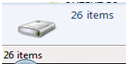
( Gambar 33 : Tampilan menu ‘’View’’ Status bar)
·         Explorer bar
ð  Groove Folder Syncronization
ð  Discuss
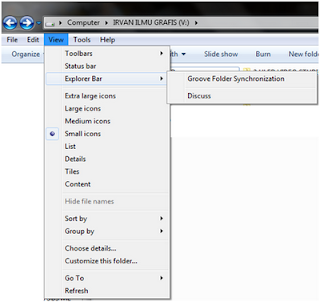
( Gambar 34 : Tampilan menu ‘’View’’ Explorer Bar )
·         Extra large icons
·         Medium icons
·         Small icons
·         List
·         Details
·         Titles
·         Content
·         Sort by
ð  Name
ð  Date
ð  Type
ð  Size
ð  Tags
ð  Ascending
ð  Descending
ð  More…
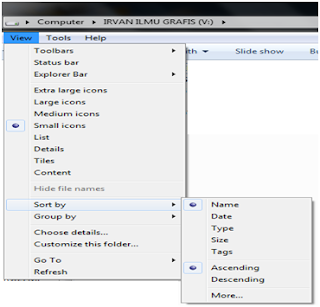
( Gambar 35 : Tampilan menu ‘’View’’ Sort by )
·         Group by
ð  Name
ð  Date
ð  Type
ð  Size
ð  Tags
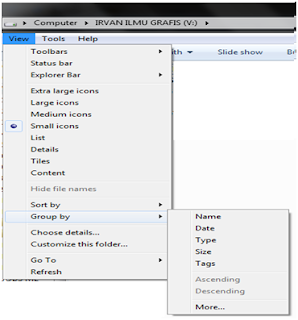
( Gambar 36 : Tampilan menu ‘’View’’ Group by )
·         Choose details…
·         Customize this folder…
·         Go  To
ð  Back  ( Alt+Left Arrow )
ð  Forward  ( Alt+Right Arrow )
ð  Up one level  ( Alt+Up Arrow )
ð  Computer
( Gambar 37 : Tampilan menu ‘’View’’ Go To  )
·         Refresh
4.’’Tools’’ terdiri dari :
·         Map network drive..
·         Disconnect network drive…
·         Open Sync Center…
·         Folder options….
( Gambar 38 : Tampilan menu ‘’Tools’’ )
5.’’Help’’ terdiri dari :
·         View help
·         Is this copy of Windos legal?
·         About Windows
( Gambar 39 : Tampilan menu ‘’Help’’ )
K.Folder
                Adalah tempat dimana sebuah File Data disimpan, : Photo,Musik, Gambar, Video, Dokumen, dan lainnya.
( Gambar 40 : Tampilan ‘’Folder’’ )
L.Kursor
                Kursor adalah sebuah roll yang ada pada setiap aplikasi .
( Gambar 41 : Tampilan ‘’Kursor’’ )
               
M.Control Panel
                Adalah sebuah menu pengaturan komputer .
Seperti :
·         Pengaturan System And Scurity
·         Pengaturan Network And Internet
·         Pengaturan Hardware And Sound
·         Pengaturan Programs ( uninstall a program )
·         Pengaturan User Accounts And Family Safety
·         Pengaturan Appearance And Personalization
·         Pengaturan Clock, Language, And Region
·         Pengaturan Erase Of Access
Untuk menuju menu Control Panel dengan cara ‘’Klik Start => Control Panel’’ dibawah ini sebuah tampilannya.
( Gambar 42 : Tampilan ‘’Control Panel’’ )
Penutup Materi
Cara Matikan Komputer Dengan Benar
v  Tutup semua aplikasi yang sedang berjalan yang terlihat di Taskbar.
v  Kemudian ‘’klik Start => Kemudian Shut Down’’
v  Diamkan hingga tampilan monitor mati bertampilan hitam gelap dan lampu LED Monitor benar-benar berkedip ( menandakan system benar keadaan tidak oprasi ) lalu matikan tombol pewer pada Monitor.
v  Lalu matikan tombol power pada Stabilizer dan Speaker.
v  Terakhir untuk menghindari arus listrik putus mendadak karena cuaca buruk  cabutlah kabel power utama.

Pengertian Aplikasi dan Sejarah Perkembangan Aplikasi

Pengertian Aplikasi dan Sejarah Perkembangan Aplikasi

Pengertian AplikasiAplikasi dapat diartikan sebagai suatu program berbentuk perangkat lunak yang berjalan pada suatu sistem tertentu yang berguna untuk membantu berbagai kegiatan yang dilakukan oleh manusia. Selain pengertian di atas, ada banyak pengertian dari kata ‘Aplikasi’ yang dikemukakan oleh para ahli. Berikut ini beberapa definisi aplikasi menurut beberapa ahli yang cukup populer :

Pengertian Aplikasi Menurut Para Ahli

  1. Ali Zaki dan Smitdev Community
Menurut Ali Zaki dan Smitdev Community, Aplikasi merupakan komponen yang bermanfaat sebagai media untuk menjalankan pengolahan data ataupun berbagai kegiatan lainnya seperti pembuatan ataupun pengolahan dokumen dan file.
  1. Sri Widianti
Menurut Sri Widianti, Aplikasi merupakan sebuah software (perangkat lunak) yang bertugas sebagai front end pada sebuah sistem yang dipakai untuk mengelolah berbagai macam data sehingga menjadi sebuah informasi yang bermanfaat untuk penggunanya dan juga sistem yang berkaitan.
  1. Harip Santoso
Menurut Harip Santoso, Aplikasi merupakan sebuah kelompok file (class, form, report) yang ditujukan sebagai pengeksekusi aktivitas tertentu yang saling berkaitan seperti contohnya aplikasi payroll dan aplikasi fixed asset.
  1. Yuhefizar
Menurut Yuhefizar, Aplikasi adalah program yang sengaja dibuat dan dikembangkan sebagai pemenuh kebutuhan penggunanya dalam menjalankan suatu pekerjaan tertentu.
  1. Hengky W. Pramana
Menurut Hengky W. Pramana, pengertian aplikasi adalah satu unit perangkat lunak yang sengaja dibuat untuk memenuhi kebutuhan akan berbagai aktivitas ataupun pekerjaan, seperti aktivitas perniagaan, periklanan, pelayanan masyarakat, game, dan berbagai aktivitas lainnya yang dilakukan oleh manusia.

Sejarah Perkembangan Aplikasi

Sebelum aplikasi pertama di dunia ditemukan, ada sejarah yang sangat panjang dalam proses ditemukannya aplikasi. Jauh sebelum aplikasi yang ada pada komputer dapat berjalan secanggih saat ini, semua perangkat lunak (software) selalu mengandalkan aljabar Boolean. Aljabar ini menggunakan kode binary digit (bit) yang terdiri dari du angka yaitu 1 (benar/on) dan 0 (salah/off). Rumitnya (terlalu panjang) penggunaan kode binary digit ini membuat orang-orang pada saat itu mulai membuat kelompok-kelompok bit yang terdiri dari nible (4 bit), byte (8 bit), word ( 2 byte), dan doubel word (32 bit).
Hadirnya kelompok-kelompok bit ini terbilang cukup membantu dalam berbagai kegiatan yang dilakukan di perangkat lunak komputer. Dengan berbagai kelompok bit yang ada pada saat itu, orang-orang mulai merakit kode-kode tersebut menjadi berbagai struktur instruksi seperti transfer, operasi logika, dan penyimpanan, hingga pada akhirnya terbentuklah kode-kode baru yang kita kenal dengan nama assembler. Kode-kode assembler ini lah yang nantinya menjadi cikal-bakal dibuatnya berbagai macam aplikasi yang saat ini dapat mempermudah berbagai kegiatan manusia.
Itulah beberapa pengertian aplikasi beserta sejarah perkembangan aplikasi di dunia teknologi. Hingga saat ini, aplikasi terus berkembang pesar seiring dengan pesatnya perkembangan di dunia teknologi.
Pengertian Aplikasi dan Sejarah Perkembangan Aplikasi | Adzikra Ibrahim |

Cara Menggunakan Komputer yang baik dan benar

Cara Menggunakan Komputer yang baik dan benar

Pertama-tama saya mengucapkan basmalah (bismillahirohmanirohim) dan trimakasih telah berkunjung semoga informasi ini bermanfaat,,,
Kami ditugaskan oleh bapak/ibu guru bahasa indonesia untuk membuat sebuah teks prosedur dan kami mengambil Tema Cara Menggunakan Komputer yang baik dan benar alasan kami mengambil tema ini dikarena masih banyak pengguna komputer (User) yang tidak mengetahui tata cara mengoprasikan komputer yang baik ataupun posisi tubuh yang baik dan benar.
Bermain komputer terlalu lama memang membuat semua badan terasa lelah. Sebelum menggunakan komputer, seharusnya kita harus mengetahui cara yang benar agar kita nanti tidak salah menggunakannya. Jika kita salah menggunakannya, maka akan berdampak sangat fatal untuk kesehatan jasmani maupun rohani kita. Oleh sebab itu kita tidak boleh mengabaikan ketentuan-ketentuan yang sudah diberikan kepada kita untuk menggunakan komputer dengan baik dan benar. Bagaimana cara menanganinya? berikut merupakan cara menggunakan komputer yang baik dan benar agar terhindar dari beberapa penyakit yaitu  :
  1. Pertama, pandangan mata disarankan agar monitor memiliki layar anti silau atau bisa memakai kacamata berwarna.
  2. Kedua, posisi tubuh siku dan lutut membentuk sudut 90’ dan duduk harus tegak. Keyboard harus sama tingginya dengan siku sehingga lengan dan jemari mengurangi ketegangan otot dan persendian. Apabila kursi tersebut tinggi kita dapat memanfaatkan penyangga kaki.
  3. Ketiga, letak pergelangan tangan, jemari tangan dan tangan dalam keadaan santai, tidak melengkung dan tegang.

1. Monitor
Monitor komputer pada umumnya menggunakan tabung gambar (CRT) yang dapat memancarkan intensitas cahaya cukup tinggi untuk diterima oleh mata manusia. Oleh karena itu, bagian dari perangkat ini harus memiliki layar anti radiasi, agar mata terhindar dari kerusakan,Untuk mengurangi keluhan pada mata, ada beberapa hal yang perlu diperhatikan :
a.Letakkan monitor sedemikian rupa diruangan sehingga layar monitor tidak memantulkan cahaya dari sumber cahaya lain.
b. Letakkanlah monitor lebiih rendah dari garis hoizontal mata, agar tidak mengadah atau menunduk.
c. Aturlah cahaya monitor agar tidak terlalu terang dan gelap
d. Sering-seringlah mengedipkan mata untuk menjaga mata tidak kering. Sesekali memandang jauh ke luar ruangan.

2. CPU ( Central Processing Unit )
Bagian dari perangkat komputer ini tidak boleh langsung bersentuhan dengan tangan (basah) karena aliran listrik yang ada pada CPU dapat menyengat manusia.
a. Tangan yang basah baik oleh air atau keringat tidak boleh langsung bersentuhan dengan CPU.
b. Aliran listrik yang ada pada CPU dapat menimbulkan sengatan.

3. Kabel Komputer
Bagian dari perangkat komputer ini harus dihindari dari air, karena dapat menyebabkan hubungan singkat (korsleting). Hubungan singkat ini dapat mengakibatkan kebakaran.

4. Keyboard
Penelitian menunjukan bahwa posisi keyboard merupakan salah satu faktor penyebab nyeri otot dan persendian. Penyebab nyeri otot dan tulang yang disebabkan oleh keyboard adalah penggunaan
jari-jari tertentu saja dalam waktu yang lama.
Hindari tumpahnya air pada keyboard yang dapat menyebabkan:
a. Keyboard hang / rusak
b. Keyboard berlumut kekuning-kuningn dan tidak indah
c. Hubungan singkat.

5. Pandangan Mata
Untuk mengurangi rasa sakit pada mata akibat pandanagn fokus ke layar monitor
memiliki layar anti silau atau memakai kacamata berwarna.

6. Posisi tubuh / posisi duduk
• Posisi tubuh kurang tepat membuat kurang nyaman
• Posisi kaki dapat menyanggah lantai
• Siku dan Lutut membentuk sudut 90 derajat
• Duduk tegak
• Keyboard sama tinggi dengan siku agar gerakan tangan dan jemari dapat
mengurangi ketegangan otot dan persendian

7. Letak Pergelangan Tangan, Jemari tangan dan Lengan
• Pastikan pergelangan tangan, jemari tangan dan lengan dalam keadaan santai,
tidak melangkung dan tegang
• Letak posisi yang benar dapat terhindar dari penyakit radang sendi
(Repetitive strain Injury-RSI)

8. Beristirahat
Beristirahatlah selama 10 menit setelah berkerja 1 jam di depan komputer agar
mata dan organ tubuh lainya juga beristirahat.
Teknologi memudahkan kehidupan manusia, komputer kecil atau portable seperti notebook (laptop/netbook) sudah menjadi perangkat umum sering digunakan oleh masyarakat. Tetapi ternyata ada penelitian bahwa posisi perangkat seperti notebook bisa membahayakan kesehatan…
Ukuran notebook yang kecil membuat pengguna harus terus menunduk. Bahkan posisi duduk yang tidak berubah dengan menyesuaikan sudut pandang dapat menyakiti 3 sisi dari tulang tubuh manusia.
Hal ini tergantung dari berapa lama. Professor Joseph Sweere dari Northwestern Health Sciences University dan Charlotte J. Schmitz dari Ergontron. Posisi yang salah akan menyebabkan rasa sakit, dengan posisi layar monitor notebook lebih rendah dari kepala dan tangan harus lebih tinggi untuk mengetik umumnya dapat membuat sakit di 3 titik yaitu persendian tangan, tulang punggung dan tulang leher.Posisi yang benar adalah mata harus sejajar dengan layar computer atau notebook sehingga tulang leher dan tulang punggung tidak terlalu membungkuk. Mengukur sudut pandang terbaik pada monitor adalah dengan meluruskan tangan kearah monitor dan titik jari berada ditengah layar monitor ataupun notebook
Untuk tangan harus membentuk sudut 90 derajat. Pilihan bagi pemakai notebook, sebaiknya mengunakan adaptor pada keyboard untuk dihubungkan dengan keyboard ukuran besar dan tidak mengunakan keyboard dari notebook. Posisi notebook juga harus dinaikan agar sejajar dengan mata penguna.

Posisi yang baik dan benar

1. Atur posisi badan anda

usahakan badan anda selalu tegap jika didepan komputer, supaya tidak terjadi pembungkukkan pada tulang belakang. Pandangan anda dan monitor harus sejajar, jarak pandang antara monitor dengan mata sekitar 45cm s/d 70 cm.
2. Atur posisi komputer 

Gunakan kursi yang memiliki sandaran, sehingga dapat menompang punggung yang baik. Gunakan monitor yang lebar, atur pencahayaan monitor senyaman mungkin untuk dipandang agar mata tidak cepat lelah.
Dalam penggunaan mouse usahakan agar pergelangan tangan tidak dalam posisi menggantung, yang baik pososonya sejajar antara mouse dengan pergelangan tangan dan posisi jari tatap lurus.
Dalam penggunaan keyboard sama seperti penggunaan mouse usahan posisi pergelangan tangan tidak menggantung. Saat menggunakan keyboard usahakan jari-jari tangan selalu sejajar ketika mengetik tombol-tombol di keyboard.
3. Luangkan waktu untuk beristirahat 
Ini hal yang tidak kalah penting dari pada yang diatas. Selalu luangkan waktu untuk beristirahat dengan bergerak atau berolahraga kecil dan selalu perbanyak minum air putih untuk menambah energi ketika bekerja didepan komputer.
Demikian tugas membuat prosedur text kami mengenai Posisi sehat saat bermain komputer semoga bermanfaat untuk anda semua.

Trimakasih sudah berkunjung

Kesehatan dan Keselamatan Kerja (K3) menggunakan Komputer

Kesehatan dan Keselamatan Kerja (K3) menggunakan Komputer

Kesehatan dan Keselamatan Kerja (K3)
Komputer merupakan perangkat teknologi komunikasi dan informasi yang sering digunakan dewasa ini, karena komputer dapat melakukan hampir semua hal yang berhubungan dengan Teknologi komunikasi dan informasi.
Pada saat bekerja dengan komputer ada beberapa hal yang harus diperhatikan agar tidak berdampak buruk bagi kesehatan bahkan keselamatan kita. Penelitian yang sudah dilakukan menyimpulkan bahwa komputer dapat menyebabkan penggunanya menderita nyeri otot dan tulang terutama bahu, pergelangan tangan, leher, punggung, pinggang bagian bawah, sakit ginjal, mata merah berair, bahkan gangguan penghilatan.
Beberapa hal yang bisa kita lakukan untuk menghindari efek negatif dari bekerja dengan komputer adalah :
  1. Aturlah posisi tubuh saat bekerja dengan komputer sehingga kita merasa nyaman
  2. ATurlah posisi perangkat komputer dan ruangan sehingga memberi tasa nyaman bagi kita
  3. Makan, minum, dan istirahatlah yang cukup
  4. Gerakkan bandan untuk mengurangi ketegangan otot dan pikiran, dan olahragalah secara teratur
  5. Sesekali alihkan pandangan ke luar ruangan untuk meny egarkan mata
Mengatur posisi tubuh :

  1. Posisi Kepala & Leher harus tegak lurus dengan wajah menghadap langsung ke komputer, jangan menengadah atau membungkuk
  2. Posisi Punggung yang baik adalah tegak, tidak miring ke kanan atau kiri, tidak membungkuk dan tidak menyandar terlalu ke balakang, tempat duduk harus nyaman
  3. Posisi Pundak tidak terlalu terangkat dan tidak terlalu ke bawah, pastikan otot pundak kita tidak tegang.
  4. Posisi Lengan & Siku yang baik adalah apabila kita dapat mengetik dan menggunakan mouse dengan nyaman. Jangan meletakkan mouse/keyboard sejajar dengan tempat duduk kita
  5. Posisi Kaki harus bebas, jangan bersenteuana dengan CPU apalagi perangkat listrik,  kaki harus diluruskan sesekali agar aliran darah lancar. Apabila posisi kaki bersila, maka harus sering diluruskan.
Mengatur Posisi Komputer
Posisi Monitor :
  • monitor harus diletakkan di tempat yang tidak memantulkan cahaya lain
  • letakkan monitor lebih rendah dari garis horizontal mata
  • aturlah cahaya monitor (contrast/brightness) agar tidak terlalu gelap dan terang
  • sering-seringlah mengedipkan mata (minimal 5 detik setiap 10 menit), apabila mata terasa lelah pijitlah mata secara perlahan dan alihkan pandangan anda ke tampat lain
Posisi Keyboard : letakkan kerboar di tempat yang mudah dijangkau, jangan terlalu jauh dan terlalu dekat, jangan sampai posisi keyboard membuat anda harus membungkuk atau menegadah
Posisi Mouse : sama seperti keyboard, posisi mouse jangan terlalu jauh dan terlalu dekat, usahakan posisi mouse dan keyboar sejajar
Posisi Meja dan Kursi : Meja dan kursi harus berada dalam posisi yang membuat kita nyaman agar tidak membuat otot kita tegang atau kelelahan, kursi usahakan yang mempunyai busa dan mampunyai sandaran yang nyaman. Tinggi meja yang baik adalah 55-75 cm

Menghubungkan Perangkat, Menghidupkan, dan Mematikan Komputer
Langkah-langkah menghubungkan perangkat komputer :
  1. Hubungkan kabel mouse dan keyboard ke colokan yang sesuai di chasis/ CPU, biasanya ujung kabel berwarna, sesuaikan dengan warnanya.
  2. Pasang kabel monitor, kabel monitor terdiri dari 2, kabel daya dan kabel data
  3. Hubungkan perangkat lain jika ada (printer, speaker, LAN)
  4. Hubungkan kabel power pada chasis/CPU ke stabilizer
  5. Hubungkan kabel stabilizer ke listrik, dan hidupkan.
Cara Menghidupkan Komputer yang benar
  1. Hidupkan stabilizer
  2. Tekan tombol power pada CPU, tunggu sampai komputer selesai booting
  3. Bila komputer meminta user nam & password masukkan , bila tidak klik salah satu
  4. Bila desktop sudah tampil dan piter mouse sudah muncul sebagai panah berarti kita sudah mulai bisa bekerja
Cara mematikan komputer yang benar :
  1. Akhiri semua program yang dijalankan
  2. Gerakkan pointer mouse ke atas tombol [start], kemudian Klik
  3. Klik [Turn Off] dibagian bawah menu yang tampil
  4. Kemudian muncul kotak dialog Turn Off Computer, lalu klik tombol [Turn Off]
  5. Tunggu sampai komputer benar-benar mati
  6. Lalu matikan Stabilizer.