Senin, 03 April 2017

Cara Membuat Cover Page di Word 2007 - 2010

Cara Membuat Cover Page di Word 2007 - 2010

Cover page atau halaman sampul adalah halaman pertama dari laporan atau dokumen yang akan dilihat. Halaman sampul yang didesain dengan menawan akan menarik perhatian orang untuk membaca isinya.
Berikut ini disajikan tutorial cara membuat cover page di Word 2007 dan 2010. Jangan lupa scroll ke bawah untuk melihat contoh-contoh halaman sampul untuk laporan, tutorial atau dokumen lainnya.
Rekomendasi artikel:

Cara Membuat Cover Page

  1. Pada Insert tab, Pages group, klik Cover Page untuk menampilkan galeri template cover page.
  2. Klik salah satu template yang diinginkan. Cover page akan otomatis ditempatkan di halaman pertama dokumen.
    Cover Page - Word 2007
  3. Jika ingin menempatkannya di halaman lain: pada galeri klik kanan thumbnail cover page dan klik pilihan yang diinginkan.
    Insert Cover Page di Halaman Lain
  4. Isi informasi pada field di cover page seperti judul, sub judul, dan lain-lain. Untuk membuat tanggal, klik tanda panah dan pilih tanggal pada kalender.
    Field Cover Page
  5. Beri gaya format yang diinginkan (bold, italic, underline) atau ganti warna dan ukuran font.
  6. Beberapa template cover page menyediakan gambar, bila ingin menggantinya, klik kanan pada gambar dan pilih Change Picture.

Menyisipkan WordArt

Menyisipkan WordArt

Penting: Artikel ini adalah terjemahan mesin, lihat penafian. Temukan versi bahasa Inggris artikel di sini sebagai rujukan Anda.
WordArt adalah cara yang cepat untuk membuat teks menonjol dengan efek khusus. Anda memilih gaya WordArt dari galeri WordArt, yang diluncurkan dari tab Sisipkan, yang bisa Anda kustomisasi.
Contoh WordArt dengan ucapan selamat ulang tahun dan gambar
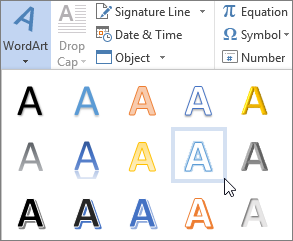
  1. Klik Sisipkan > WordArt, dan pilih gaya WordArt yang Anda inginkan.
    Memilih opsi WordArt
    Dalam galeri WordArt, huruf A menunjukkan desain yang berbeda yang diterapkan ke semua teks yang Anda ketik.
    Catatan: Ikon WordArt berada di grup teks , dan mungkin muncul berbeda bergantung pada program yang Anda gunakan dan ukuran layar Anda. Mencari salah satu ikon ini:
    Ikon WordArt besar Sedang ikon WordArt Ikon WordArt kecil
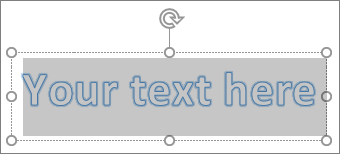
  2. Tempat penampung teks "Teks Anda di sini" muncul, dengan teks yang disorot.
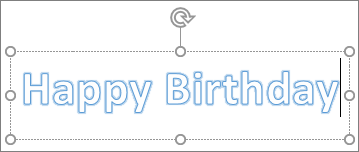
    Tempat penampung teks WordArt Masukkan teks Anda sendiri untuk mengganti teks tempat penampung.
    WordArt dengan teks kustom
Tips: Anda bisa memasukkan seluruh kalimat, dan bahkan paragraf, sebagai WordArt. (Anda mungkin harus mengubah ukuran font untuk teks lama.) Dan di Word, Anda juga bisa mengonversi teks yang sudah ada menjadi WordArt di Word.
Anda bisa menyertakan simbol sebagai teks WordArt. Klik lokasi simbol, dan pada tab Sisipkan, klik Simbol, dan pilih simbol yang Anda inginkan.

Mengkustomisasi WordArt

Anda mungkin sudah mencoba menggunakan gaya bentuk untuk mengubah bentuk WordArt dan lalu yang bingung teks tidak berubah. Gunakan opsi teks di grup Gaya WordArt . Efek gaya bentuk dan terapkan ke kotak dan latar belakang sekitar WordArt Anda, bukan ke teks WordArt. Ya, untuk menambahkan efek ke WordArt Anda, seperti bayangan, rotasi, kurva, dan warna isian dan garis, Anda menggunakan opsi di grup Gaya WordArt , termasuk Teks isian, Kerangka teks, dan Efek teks.
Grup Gaya WordArt
Catatan: Bergantung pada ukuran layar Anda, Anda mungkin hanya melihat ikon untuk gaya WordArt.
Grup gaya WordArt yang memperlihatkan ikon saja

Mengubah warna isian dan kerangka teks WordArt

  1. Pilih teks atau huruf WordArt untuk diubah.
    Tab Format alat menggambar muncul.
  2. Pada tab Format alat menggambar , klik Isian teks atau Kerangka teks, dan pilih warna yang Anda inginkan.
    Memilih warna isian teks
  3. Klik di luar kotak teks untuk melihat efek.
    Dalam contoh ini, isian teks biru muda dan teks merah kerangka diterapkan.
    WordArt dengan isian dan garis warna teks diterapkan

Membuat WordArt yang melengkung atau melingkar, dan menambahkan efek teks lainnya

  1. Pilih teks atau huruf WordArt untuk diubah.
    Tab Format alat menggambar muncul.
  2. Untuk membuat efek melengkung, pada tab Format alat menggambar , klik Efek teks >transformasi dan pilih yang Anda inginkan.
    Penting: Menu Tombol menu efek teks Efek tekstidak sama dengan Efek bentuk Tombol menu efek bentuk menu. Jika Anda tidak melihat mentransformasi di bagian bawah menu, pastikan Anda mengklik menu Efek teks .
    Dalam contoh ini, efek melengkung transformasi pertama dipilih.
    Memilih efek teks melengkung transformasi
  3. Klik di luar kotak teks untuk melihat efek.
    Gunakan menu Efek teks untuk membuat efek lainnya, seperti bayangan, pantulan, cahaya, kemiringan, dan rotasi 3-D. Contoh ini memperlihatkan WordArt dengan efek melengkung transformasi dan bayangan diterapkan.
    WordArt dengan efek melengkung transformasi dan bayangan diterapkan

Memutar atau membalikkan teks WordArt

  • Untuk memutar teks WordArt ke sudut berapa pun, pilih, dan seret gagang melingkar pemutar di atas kotak.
    Memutar WordArt dengan gagang pemutar
  • Untuk membalik WordArt atau memutar 90 derajat, klik tab Format alat menggambar , klik putar di grup susun , dan lalu pilih opsi.
    Opsi menu putar

Mengubah font teks WordArt

Untuk mengubah ukuran font atau gaya teks WordArt Anda:
  1. Pilih teks atau huruf WordArt untuk diubah.
  2. Pada tab Beranda , pilih opsi dalam grup Font , seperti gaya font, ukuran font, atau garis bawah.

Mengonversi teks yang sudah ada menjadi WordArt di Word

  1. Dalam dokumen Word Anda, pilih teks untuk dikonversi menjadi WordArt.
  2. Pada tab Sisipkan, klik WordArt, lalu pilih WordArt yang Anda inginkan.
    Memilih opsi WordArt

Cara memasukan gambar pada microsoft word (insert picture) - Tutorial Ms Word

Cara memasukan gambar pada microsoft word (insert picture) - Tutorial Ms Word

Insert picture atau gambar di microsoft word bertujuan untuk memasukkan gambar pada lembar kerja ms word sehingga selain hanya berupa tulisan hasil kerja kita terdapat gambar. gambar merupakan pilihan yang tepat untuk menerangkan atau memperjelas hasil kerja kita karena gambar bisa mewakili beberapa tau banyak kata sehingga lebih mudah dipahami.
Memasukkan gambar pada lembar kerja di microsoft office word tidaklah sulit karena kita hanya membutuhkan beberapa klik saja untuk menaruh gambar pada lembar kerja. Ada dua cara yang dapat dilakukan untuk memasukkan gambar pada lembar kerja, yaitu cara cepat dengan melakukan copy terhadap gambar kemudian di paste kedalam lembar kerja yang diinginkan. Atau anda juga bisa menggunakan cara sesuai dengan prosedur penggunaan microsoft office word.
Untuk memasukkan gambar pada lembar kerja sesuai dengan prosedur, anda bisa mengikuti langkah-langkah berikut:
  1. Buka dulu lembar kerja microsoft office word anda.
  2. Selanjutnya klik insert pada menu bar microsoft word.
  3. Pada kolom atau group illustrations terdapat pilihan picture, clip art, shapes, smart art dan chart. Pilih picture untuk memasukkan gambar.
  4. Selanjutnya anda akan dibawa pada dokumen atau folder dimana tempat anda menyimpan gambar yang akan di masukkan.
  5. Cari folder dimana gambar anda berada, kemudian klik pada gambar untuk menyeleksi.
  6. Selanjutnya klik insert pada menu bagian bawah.
  7. Gambar sudah selesai dimasukkan.
Itulah sedikit tutorial ms word sederhana tentang cara memasukkan gambar pada lembar kerja microsoft word. semoga artikel sederhana ini bisa membantu dan semoga sukses untuk semua.

Cara Menggabungkan Sel di Exce


Cara Menggabungkan Sel di Excel

Program lembar kerja Excel di Microsoft Word memungkinkan Anda untuk membuat dan mengubah kelompok sel atau sel-sel individual. Anda dapat menggabungkan sel untuk menggabungkan data atau memperbaiki penampilan lembar kerja tersebut. Pelajari cara untuk menggabungkan sel-sel di Microsoft Excel di bawah ini.

1
Menggabungkan dengan Bilah Alat Format

  1. Gambar berjudul Merge Cells in Excel Step 1
    1
    Buka dokumen Microsoft Excel.
  2. Gambar berjudul Merge Cells in Excel Step 2
    2
    Ketikkan informasi ke dalam sel-sel.
    • Perlu diketahui bahwa menggabungkan sel-sel dapat menghapus data. Hanya data dalam sel kiri atas yang akan disimpan setelah sel digabung. Jangan menempatkan data di setiap sel jika Anda akan menggabungkan ruang sel.
    • Jika Anda ingin menggabungkan sel namun datanya berada di satu sel tengah, salin data tersebut menggunakan Menu "Edit" lalu lekatkan di sel kiri atas.
  3. Gambar berjudul Merge Cells in Excel Step 3
    3
    Sorot sel yang ingin digabungkan dengan kursor. Cara terbaik adalah memilih sel dalam satu baris atau satu kolom, karena akan memudahkan Anda untuk mempelajari perintahnya.
  4. Gambar berjudul Merge Cells in Excel Step 4
    4
    Format sel tersebut untuk menggabungkannya. Perintah Anda tergantung pada versi dari Microsoft Excel yang digunakan.
    • Versi Excel yang lebih baru memungkinkan Anda untuk mengakses tombol "Merge" pada tab "Home" dari bilah alat format. Carilah bagian "Alignment" dari opsi format atau klik tanda panah ke kanan untuk melihat opsi lainnya.
    • Versi Excel yang lebih lama mengharuskan Anda untuk mengeklik menu "Format" lalu memilih "Merge" dari pilihan menu tarik-turun.
  5. Gambar berjudul Merge Cells in Excel Step 5
    5
    Klik pilihan "Merge and Center" dalam daftar format gabungan. Ini akan menggabungkan sel-sel lalu menempatkan data di tengah-tengah sehingga membuat tampilannya lebih menarik.
    • Anda juga dapat memilih "Merge" yang akan menempatkan data di kiri atas, atau "Merge Across".

2
Menggabungkan dengan Tombol Tetikus

  1. Gambar berjudul Merge Cells in Excel Step 6
    1
    Buka Dokumen Microsoft Excel.
  2. Gambar berjudul Merge Cells in Excel Step 7
    2
    Sorot sel-sel yang ingin digabungkan menggunakan tetikus.
  3. Gambar berjudul Merge Cells in Excel Step 8
    3
    Klik tombol kanan tetikus. Sebuah menu akan muncul dengan beberapa pilihan untuk mengubah data dalam sel.
  4. Gambar berjudul Merge Cells in Excel Step 9
    4
    Klik opsi "Format Cells".
  5. Gambar berjudul Merge Cells in Excel Step 10
    5
    Pilih tab "Alignment" pada kotak dialog format.
  6. Gambar berjudul Merge Cells in Excel Step 11
    6
    Centang kotak yang menyatakan "Merge Cells". Anda juga dapat memilih penjajaran vertikal dan horizontal dari data dalam sel gabungan

Cara Mengubah Format Atau Style Daftar Isi (Table Of Contents) Di Word 2013

Cara Mengubah Format Atau Style Daftar Isi (Table Of Contents) Di Word 2013

Meskipun daftar isi (Table Of Contents) di Word 2013 mengulang teks Heading yang ada pada dokumen, teks tersebut tidak menggunakan format style Heading. Teks tersebut menggunakan style yang bernama TOC 1 sampai TOC 9. Setiap pemformatan secara langsung (Direct Formatting) seperti bold atau italic yang diterapkan pada Heading akan diulang pada entri yang ada di daftar isi.

Style TOC default sangatlah sederhana, hanya style Normal dengan sedikit tambahan Indent kiri pada tiap level outline. Untuk tampilan yang lebih baik, Anda bisa memilih satu dari beberapa style built-in atau mengubah style sesuai keinginan Anda.

Cara mengubah format daftar isi (Table Of Content):

  1. Klik disebelah kiri karakter partama dari Table Of Contents.
  2. Pada tab References, di grup Table Of Contents, klik Table Of Contents. Klik Custom Table Of Contents yang ada di bagian bawah galeri yang ditampilkan.
  3. Pada kotak dialog Table Of Contents, klik kotak Formats dan pilih tiap item pada kotak daftar dan lihat preview untuk mencari satu yang sesuai. Tiap item sesuai dengan set definisi yang berbeda untuk style TOC 1 sampai TOC 9.
  4. Pada kotak daftar Tab Leader, pilih tipe garis Leader untuk menghubungkan entry teks pada daftar isi dengan nomor halaman. Default-nya tergantung dengan pengaturan pada kotak Formats.
  5. Pada kotak daftar Show Levels, masukkan angka untuk outline level yang ingin Anda tampilkan pada daftar isi. Nilai default-nya menampilkan Heading level 1 sampai 3.
  6. Klik OK.
  7. Jika tidak ada style built-in yang sesuai, Anda bisa memodifikasi style TOC secara langsung. Pada tab Home, di grup Styles, klik icon tanda-panah-kecil di pojok-kanan-bawah untuk membuka Styles Pane.
  8. Jika style TOC 1 sampai 9 tidak ditampilkan pada Styles Pane, klik link/tautan Options pada bagian bawah panel, lalu pada kotak dialog Style Pane Options, klik kotak Select Styles To Show, pilih All Styles dan klik OK.
  9. Klik-kanan tiap style TOC yang membutuhkan penyesuaian dan klik Modify. Ubah definisi dari style (Anda bisa membaca tutorialnya disini: Membuat Dan Memodifikasi Style).

PENGATURAN HALAMAN DAN PEMBUATAN TABEL PADA DOKUMEN

PENGATURAN HALAMAN DAN PEMBUATAN TABEL PADA DOKUMEN

  1. Pengaturan Halaman Dokumen
1.1.Pembuatan Header and Footer
Fasilitas Header and Footer memungkinkan kita untuk menambah keterangan pada halaman kerja Word. Head adalah keterangan yang posisinya diletakkan di atas halam kerja (Top Margin), dan Footer posisinya diletakkan di bawah halaman kerja (Bottom Margin). Langkah-langkahnya yaitu:
(1). Letakkan pointer pada halaman yang akan diberi Header dan Footer.
(2). Klik View.
(3). Klik sub-menu Header and Footer.
(4). Toolbar Header and Footer akan muncul, dan kotak pembatas berupa garis putus-putus akan terlihat pada posisi Top Margin dan Bottom Margin
(5). Ketik teks/keterangan tambahan yang diinginkan
(6). Klik Close
Menu pilihan yang ada pada Toolbar Header and Footer, yaitu :
  1. Insert AutoText; berfungsi untuk menyisipkan AutoText di dalam naskah yang sedang dikerjakan.
  2. Insert Page Number; berfungsi untuk menambahkan penomoran untuk halaman.
  3. Insert Number of Pages; berfungsi untuk menyisipkan jumlah halaman yang tersedia.
  4. Format Page Number; berfungsi untuk mengatur penomoran untuk halaman.
  5. Insert Date; berfungsi untuk menyisipkan tanggal yang sesuai dengan system computer pada saat sedang dioperasikan.
  6. Insert Time; berfungsi untuk menyisipkan waktu yang sesuai dengan system computer pada saat dioperasikan.
  7. Page Setup; berfungsi untuk mengatur Header atau Footer.
  8. Show/Hide Document Text; berfungsi untuk menampilkan atau menyembunyikan teks.
  9. Link to Previous; berfungsi untuk memutuskan hubungan antara Header atau Footer pada Chapter dan Chapter berikutnya.
  10. Switch Between Header and Footer; berfungsi untuk memindahkan posisi kursor dari kotak pembatas Header ke kotak pembatas Footer, atau sebaliknya.
  11. Show Previous; berfungsi untuk memindahkanposisi kursor dari posisi kotak pembatas Header atau Footer sebelumnya.
  12. Show Next; berfungsi untuk memindahkan posisi kursor dari posisi kotak pembatas Header atau Footer berikutnya.
  13. Close; berfungsi untuk menutup toolbar Header and Footer.
1.2.Penomoran Halaman
Untuk membuat atau menyisipkan nomor halaman, dapat dilakukan melalui menu Insert. Adapun langkah-langkahnya sebagai berikut :
(1). Aktifkan dokumen yang akan beri nomor halaman
(2). Klik Insert
(3). Klik  Page Numbers, sehingga tampil kotak dialog Page Numbers
Pada kotak dialog Page Numbers, terdapat empat bagian yang perlu diperhatikan yaitu :
  1. Position; untuk mengatur posisi nomor halaman meliputi Top on page (posisi nomor di atas halaman), Bottom on page (posisi nomor di bawah halaman)
  2. Alignment; untuk mengatur perataan posisi nomor halaman.
  3. Show number on first page; untuk menentukan apakah nomor halaman pada halaman pertama ditampilkan atau tidak.
  4. Format; untuk menampilkan kotak dialog Page Number Format.
2. Pembuatan Tabel Pada Dokumen
2.1.Pembuatan Tabel Dengan Menggunakan Fasilitas Menu Table
Langkah-langkah yang dilakukan dalam membuat tabel dengan menggunakan fasilitas Menu Table yaitu :
(1). Letakkan kursor pada lokasi penempatan tabel.
(2). Klik Table.
(3). Klik Insert.
(4). Pilih Table, sehingga muncul kotak dialog Insert Table.
Pada kotak dialog Insert Table, terdapat dua bagian yang perlu diperhatikan, yaitu:
  1. Table size; untuk mengatur banyaknya kolom dan baris pada tabel yang akan dibuat. Table size ini terdiri dari dua pilihan yaitu;
    1. Number of columns: untuk menentukan jumlah kolom
    2. Number of rows: untuk menentukan jumlah baris
    3. AutoFit behavior; untuk mengatur dimensi lebar kolom secara otomatis. AutoFit behavior terdiri dari tiga pilihan yaitu:
      1. Fixed column width: mengatur pengubahan dimensi lebar kolom baik secara otomatis maupun mengikuti nilai ukuran tertentu.
      2. AutoFit to contents: menentukan dimensi lebar kolom agar  sesuai dengan isi data tabel
      3. AutoFit to window: menentukan dimensi lebar kolom agar sesuai dengan ukuran pada Ruler.
2.2.Pembuatan Tabel Dengan Menggunakan Toolbar Standard
Pembuatan tabel dengan menggunakan fasilitas Toolbar Standard dapat dilakukan dengan langkah-langkah :
  1. Posisikan kursor pada lokasi penempatan tabel
  2. Klik icon Insert Tabel pada Toolbar Standard, sehingga muncul layar kecil yang berisi kotak-kotak kecil.
  3. Pada kotak-kotak kecil tersebut, klik dan drug pointer mouse untuk menentukan jumlah baris (geser ke bawah) dan kolom (geser ke kanan)
  4. Bila telah sesuai jumlah baris dan kolom, lepaskan klik dan drug.
Pada tabel, terdapat tiga komponen utama yang perlu dipahami yaitu : (1) Baris, (2) Kolom dan (3) Sel. Baris adalah deretan yang membentang dari sisi kanan hingga sisi kiri tabel. Kolom adalah deretan yang melintang dari atas hingga ke bawah tabel. Adapun Sel adalah perpotongan panjang antara kolom dan baris.

Cara Menggunakan Drop Cap


Cara Menggunakan Drop Cap

Cara Menggunakan Drop Cap - Drop Cap merupakan suatu paragraf yang dimulai dengan hruf yang lebih besar dibandingkan dengan huruf yang dipakai pada keseluruhan paragraf. Umumnya dalam pengetikan artikel, huruf awal dibuat tampak supaya lebih besar dan menarik perhatian pembaca.

Microsoft word mempunyai fasilitas untuk menangani hal ini dinamakan dengan Drop Cap. Tak hanya untuk artikel, Drop Cap juga bisa dimanfaatkan untuk surat kabar, undangan, atau untuk menampakkan huruf  suatu bagian teks di awal bab atau awal lembaran kerja.

Contoh paragraf yang menggunakan drop cap.

Contoh Drop Cap


#Cara Membuat Drop Cap

- Sorot huruf yang akan dijadikan drop cap
- Klik tab Insert
- Pada kelompok Text, klik tool Drop Cap hingga muncul tampilan drop cap berikut :
Cara Membuat Drop Cap
Pilih salah satu pilihan berikut :
  • None, digunakan untuk megembalikan teks ke kondisi awal
  • Dropped, digunakan untuk mengubah huruf pertama lebih besar berada dalam satu margin dibanding teks yang lainnya.
  • In margin, digunakan untuk mengubah huruf pertama tercetak lebih besar berada di luar margin.
  • Jika pilihan yang dipilih adalah Drop Cap Options, maka akan munculkotak dialog berikut :
  • Pada kotak pilihan Position, pilih misal Dropped
  • Klik OK.